
Synchronisation de votre caisse avec WooCommerce
Introduction
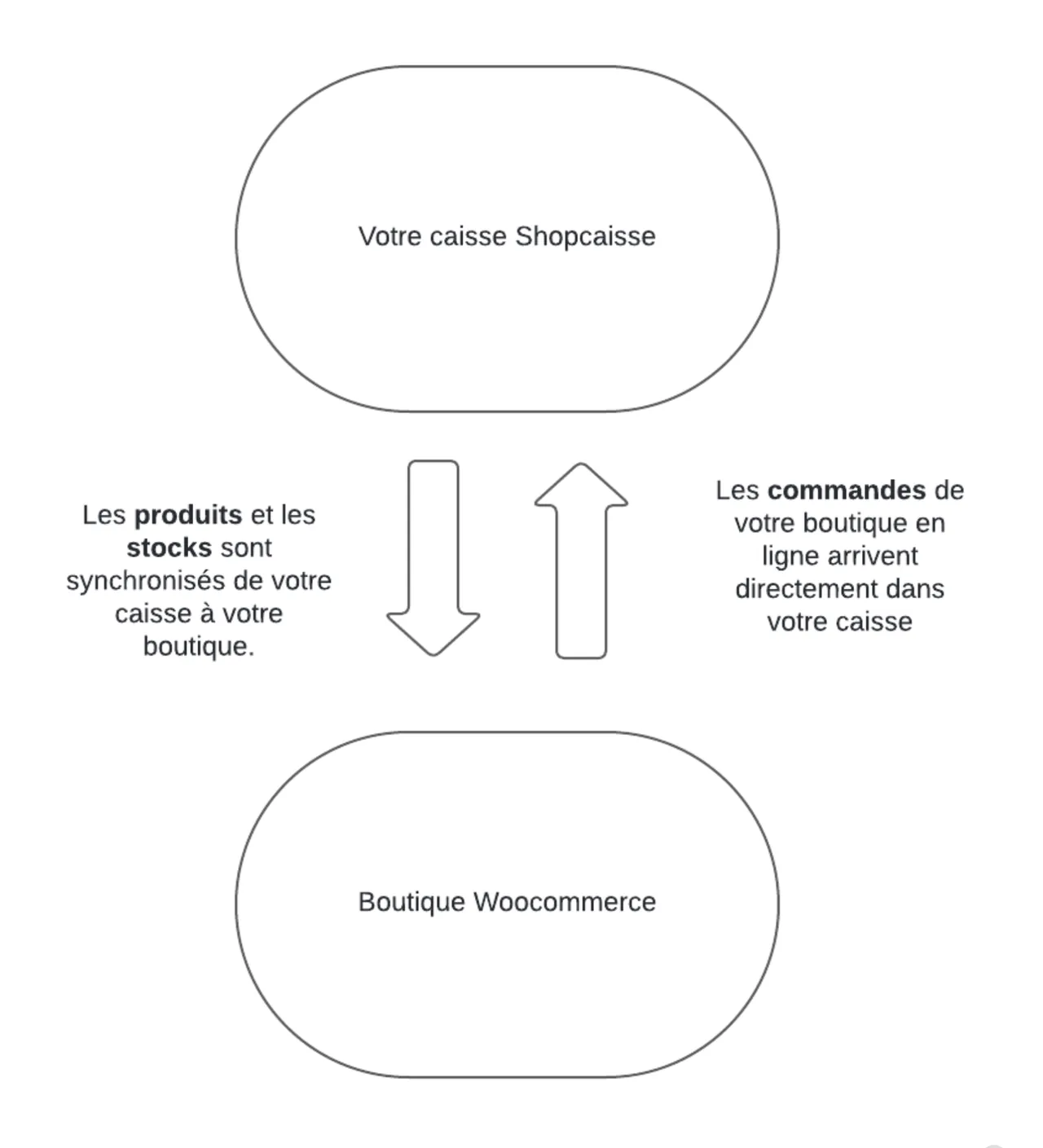
La synchronisation avec WooCommerce permet de relier une boutique en ligne WooCommerce à la caisse Shopcaisse. Elle centralise les commandes passées en ligne dans la caisse et maintient produits et stocks à jour entre les deux plateformes, pour une vue complète des ventes dans le back-office.
Le module Shopcaisse Sync permet de synchroniser :
- les produits (produit simple, produit avec déclinaisons, pack de produits — le produit au poids n'est pas disponible actuellement),
- les stocks, en temps réel,
- les commandes, transférées vers la caisse et le back-office,
- les clients, associés aux clients existants de Shopcaisse lorsqu'une correspondance est trouvée.
-
Activation de la fonctionnalité dans Shopcaisse
- Se connecter au back-office Shopcaisse sur bo.shopcaisse.com.
- Aller dans Applications.
- Trouver la fonctionnalité WooCommerce et l'activer.
- Entrer dans la fonctionnalité pour accéder à la configuration et récupérer la clé d'accès.
Installer le plugin sur WooCommerce
Via le tableau de bord WordPress
- Se connecter au tableau de bord WordPress.
- Aller dans Extensions → Ajouter.
- Cliquer sur Téléverser une extension.
- Sélectionner le fichier ZIP de Shopcaisse Sync téléchargé depuis Shopcaisse.
- Cliquer sur Installer maintenant.
- Cliquer sur Activer l'extension pour démarrer la synchronisation.
Via FTP
- Décompresser le fichier ZIP de Shopcaisse Sync.
- Utiliser un client FTP (ex. : FileZilla) pour accéder au serveur.
- Téléverser le dossier décompressé dans le répertoire /wp-content/plugins/ du site WordPress.
- Accéder au tableau de bord WordPress.
- Aller dans Extensions et activer Shopcaisse Sync.
Connecter WooCommerce à Shopcaisse
- Se connecter au tableau de bord WooCommerce.
- Aller dans Réglages → Shopcaisse Sync.
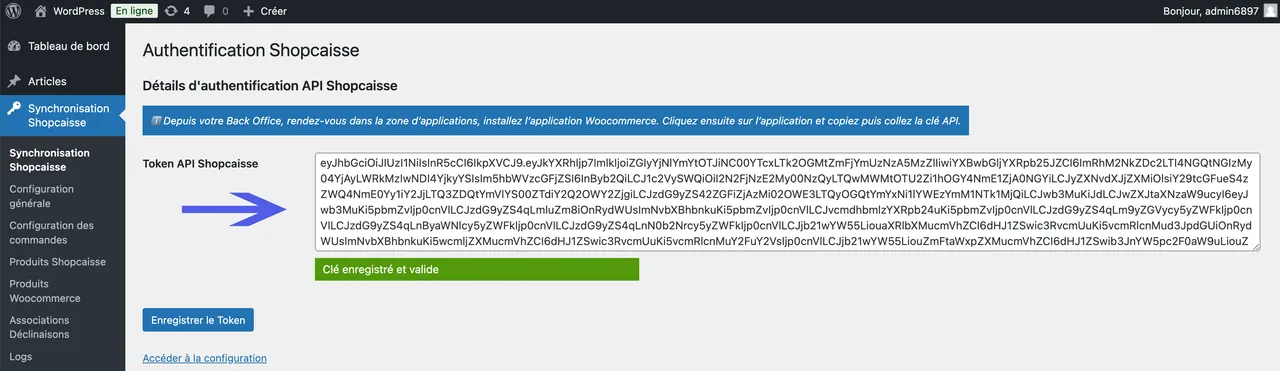
- Coller la clé d'accès API dans le champ dédié.
- Cliquer sur Tester la connexion pour vérifier la validité de la clé.
Si la clé est valide, un message de confirmation indique que la connexion est réussie.
Paramétrer la synchronisation
L'onglet Configuration générale du plugin permet de personnaliser la synchronisation selon les besoins.
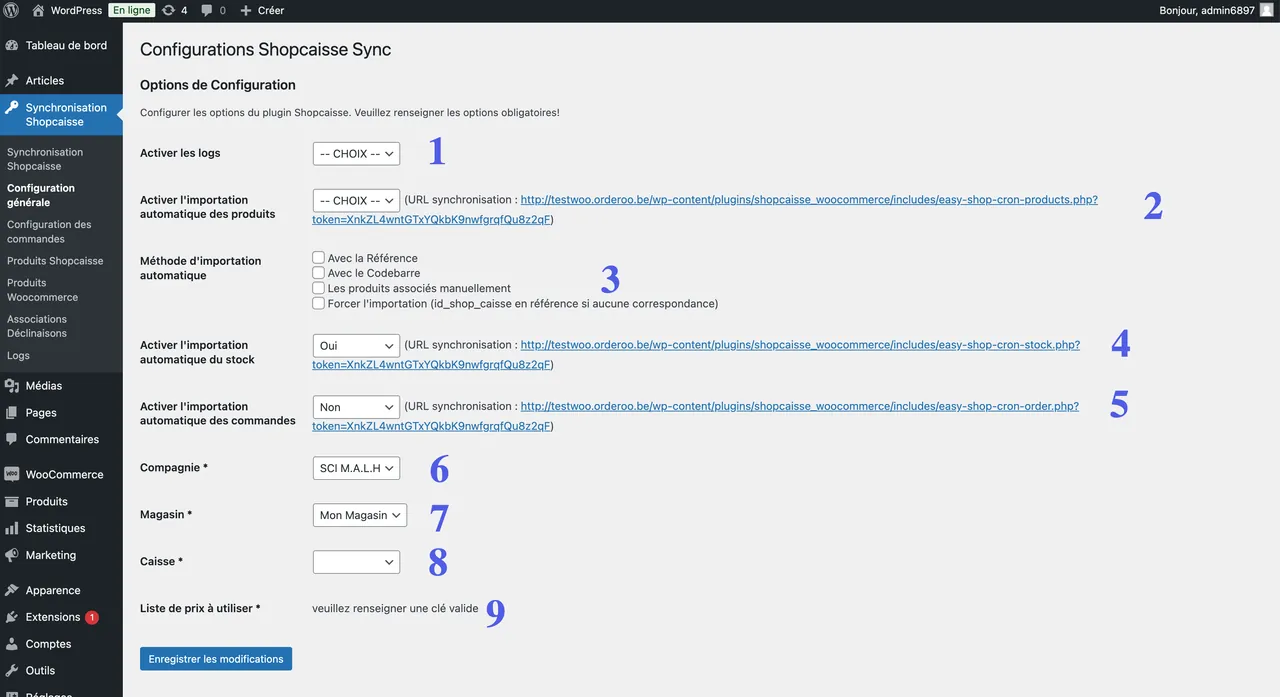
| Paramètre | Description |
|---|---|
| Mode debug | Enregistre les logs d'erreurs pour faciliter le débogage en cas de problème. |
| Importation automatique des produits | Active ou désactive l'import automatique des produits. La méthode d'import se choisit parmi : Référence, Code-barres, Produits associés manuellement (depuis l'interface de listing des produits Shopcaisse), ou Forcer l'importation (utilise l'ID Shopcaisse si aucune correspondance n'est trouvée). |
| Importation automatique des stocks | Active ou désactive la synchronisation automatique des stocks. Une mise à jour manuelle reste possible en copiant une URL dédiée dans le navigateur. |
| Importation automatique des commandes | Active ou désactive l'import automatique des commandes. Le fonctionnement est similaire à celui des stocks et des produits. |
Configuration de l'établissement
| Paramètre | Description |
|---|---|
| Compagnie | Compagnie Shopcaisse à synchroniser. |
| Magasin | Magasin à utiliser. |
| Caisse | Point de vente (POS) qui recevra les commandes. |
| Liste de prix par défaut | Liste de prix à appliquer. |
Paramétrer la synchronisation des commandes
L'onglet Configuration des commandes permet de définir les règles d'envoi des commandes vers la caisse.
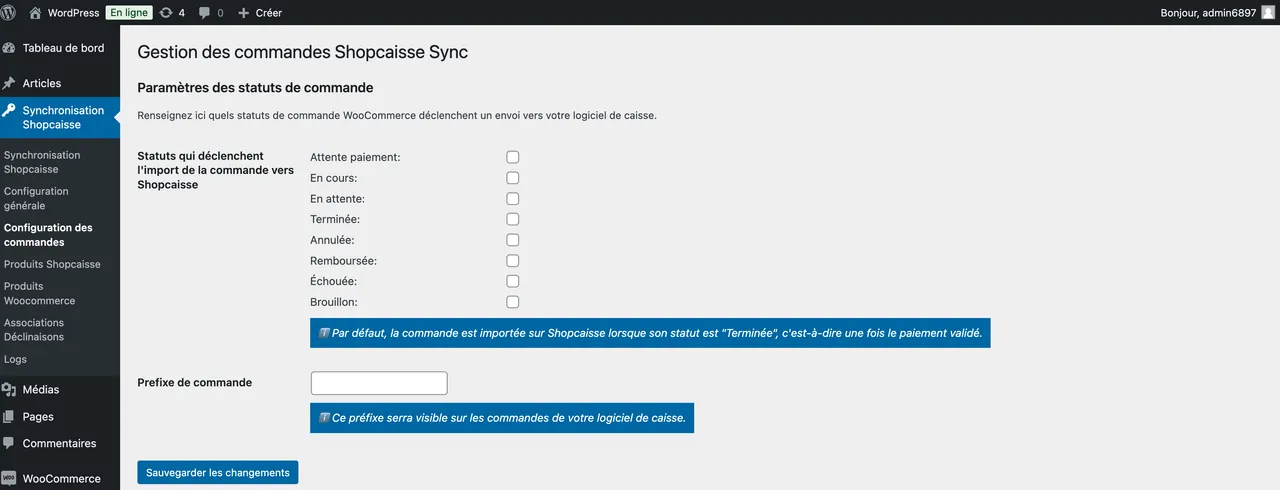
Mapping des statuts WooCommerce
Ce paramétrage définit à quel moment chaque commande WooCommerce est envoyée à la caisse. Par exemple :
- envoyer la commande dès qu'elle est payée, pour maintenir le stock en ligne à jour en temps réel selon les commandes validées ;
- ne sélectionner aucune option pour les étapes intermédiaires si la commande ne doit être envoyée qu'une fois terminée sur la boutique.
Préfixe de commande
Le préfixe de commande permet d'identifier facilement la source des commandes dans la caisse. Il est particulièrement utile en cas de plusieurs canaux de vente en ligne.
Règles de synchronisation des produits
Lors de l'import d'un produit Shopcaisse dans WooCommerce, les champs suivants sont synchronisés :
- Nom du produit
- Référence
- Prix
- Images
- Description courte
- Description longue
- Déclinaisons
Après cette première synchronisation, seule la synchronisation des stocks et des images continue d'être mise à jour automatiquement. Le nom et les descriptions peuvent ensuite être ajustés librement dans WooCommerce, sans risque d'être écrasés par une synchronisation ultérieure.
Onglet Produits Shopcaisse
Cet onglet liste le catalogue de produits déjà créé dans Shopcaisse et permet de suivre ou réaliser leur synchronisation avec WooCommerce.
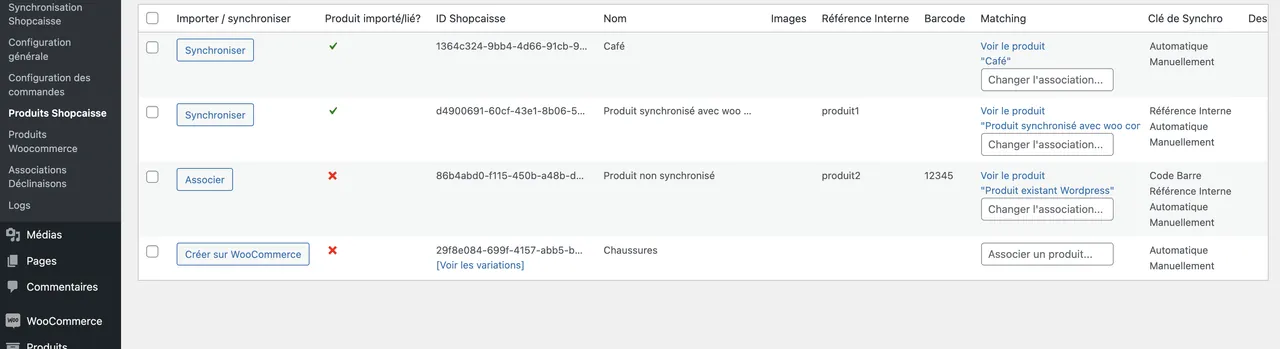
Une colonne Produit importé / Lié ? indique si la liaison entre le produit Shopcaisse et WooCommerce a été réalisée.
Pour un produit affichant une croix rouge (non existant sur WooCommerce ou non associé) :
Importer le produit
- Cliquer sur Importer au début de la ligne.
Lier le produit à un produit existant
- Utiliser la colonne Matching pour associer le produit Shopcaisse à un produit WooCommerce déjà existant.
Si un produit avec un nom, une référence ou un code-barres identique est trouvé, il est automatiquement proposé en suggestion. Sinon, il est possible de rechercher manuellement le produit à associer.
Onglet Produits WooCommerce
Cet onglet permet de consulter l'état de synchronisation des produits entre WooCommerce et Shopcaisse. Pour garantir que toutes les commandes soient correctement envoyées à la caisse, s'assurer qu'aucun produit en vente ne figure dans la liste des produits non synchronisés.
Onglet Associations Déclinaisons
Cet onglet permet de gérer les associations de déclinaisons entre WooCommerce et Shopcaisse. Le tableau d'association des déclinaisons sert à lier les déclinaisons des produits entre les deux plateformes. Une fois associées, les produits avec variations sont importés et correctement classés dans WooCommerce.
Onglet Logs
Cet onglet affiche un historique des actions et des erreurs rencontrées lors de l'utilisation du plugin, notamment les erreurs survenues lors des interactions avec l'API Shopcaisse. Il permet d'identifier et de déboguer plus facilement un problème lié au plugin.
Importer une commande manuellement
Pour utiliser la synchronisation des commandes et maintenir un stock à jour, la fonctionnalité Gestion des commandes doit être activée sur la caisse Shopcaisse.
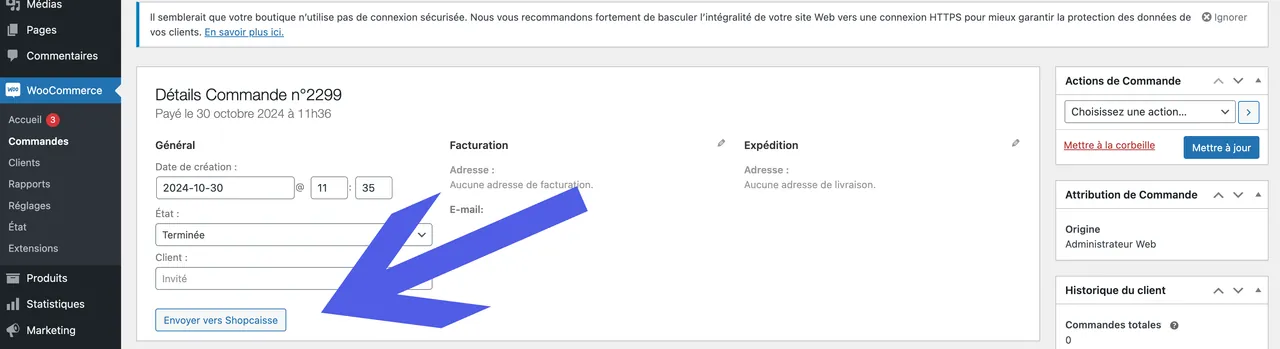
Lorsqu'une commande WooCommerce est validée (payée), un bouton Importer sur Shopcaisse apparaît sur la page de détail de la commande dans WooCommerce.
- Cliquer sur Importer sur Shopcaisse pour importer manuellement la commande.
Une fois la commande importée, le bouton devient grisé, indiquant que l'opération est terminée.
Automatiser la synchronisation
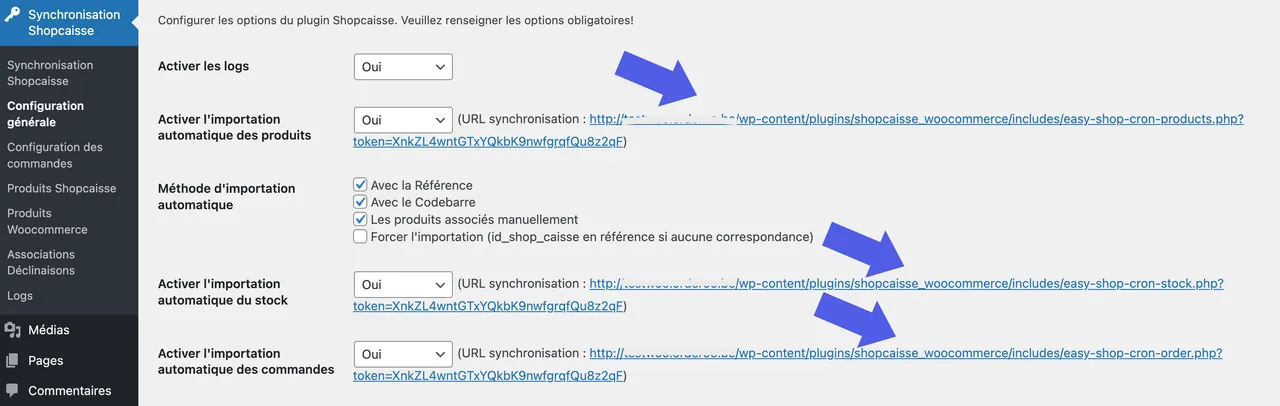
L'automatisation permet de recevoir les commandes dans la caisse sans intervention manuelle et de maintenir le stock en ligne à jour en temps réel : les ventes en boutique physique affectent alors directement le stock de la boutique en ligne, et inversement. L'automatisation repose sur des tâches programmées ; il suffit de copier une URL depuis WooCommerce et de la renseigner dans le back-office Shopcaisse.
Récupérer les URLs de synchronisation
- Aller dans l'onglet Configuration générale du plugin Shopcaisse Sync, sur WooCommerce.
- Copier les 3 URLs disponibles pour automatiser la synchronisation des produits, des stocks et des commandes.
Renseigner les URLs dans Shopcaisse
- Se connecter au back-office Shopcaisse sur bo.shopcaisse.com.
- Aller dans le paramétrage de la fonctionnalité WooCommerce.
- Coller les URLs copiées depuis WooCommerce pour activer l'automatisation de la synchronisation des commandes et des stocks.
- Définir une fréquence d'exécution pour chaque tâche automatique.
Questions fréquentes
Quel abonnement est nécessaire pour utiliser cette synchronisation ?
Comment associer un produit Shopcaisse à un produit WooCommerce déjà en ligne ?
Que se passe-t-il si j'importe un produit qui existe déjà sur WooCommerce ?
Les commandes sont-elles synchronisées automatiquement vers la caisse ?
Puis-je modifier le nom ou la description d'un produit dans WooCommerce après la première synchronisation ?
À quel moment une commande WooCommerce est-elle envoyée vers la caisse ?
Vous ne trouvez pas la réponse ?
Notre équipe support vous répond du lundi au samedi.